


 English
  Spanish
  German
  Simplified Chinese
 OEM et distributeurs
Lorsqu'un client achète un MASSO G3 ou MASSO Touch auprès d'un OEM ou d'un revendeur, le vendeur attribuera le numéro de série dans myWorkshop.
L'attribution du numéro de série à l'acheteur créera un compte myWorkshop pour lui, lui permettant de se connecter et d'obtenir le logiciel initial ainsi que les futures mises à jour.
Création de vos clients :
- Dans le menu de la barre supérieure, cliquez sur « Utilisateurs » puis cliquez sur « Clients » dans la barre de navigation de droite.
- Cliquez sur le bouton "Nouveau" en haut à droite de l'écran.
- Saisissez l'identifiant de messagerie du client.
- Saisissez tous les détails requis sur le client dans l'onglet Général .
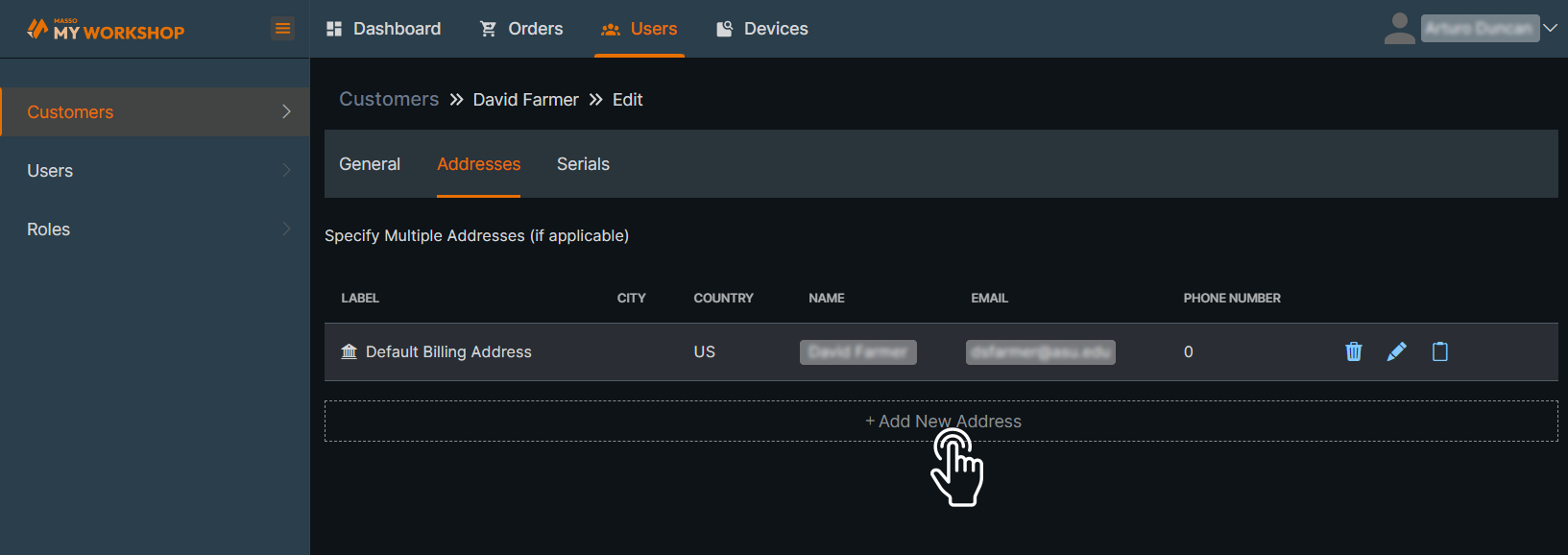
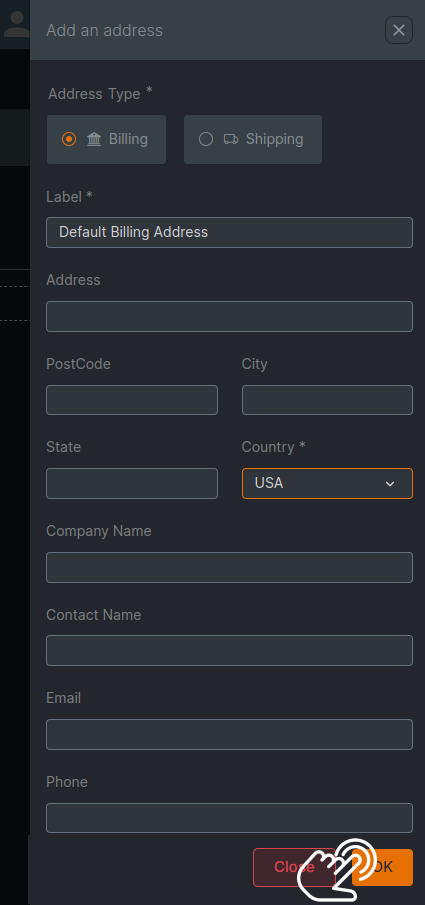
- Dans l'onglet Adresses , au moins une adresse de facturation et une adresse de livraison sont requises. L'adresse peut être laissée vide, mais les champs Libellé et Pays sont obligatoires.
- Cliquez sur le bouton "Enregistrer" .
Création des commandes clients et attribution des numéros de série MASSO :
- Dans le menu du haut cliquez sur « Commandes » puis sur le sous-menu « Commandes clients » .
- Cliquez sur le bouton "Nouveau" en haut à droite de l'écran.
- Tapez au moins 3 lettres de noms de clients et sélectionnez-les dans la liste affichée.
- Sélectionnez une adresse de facturation et de livraison parmi les options disponibles une fois que vous avez sélectionné un client.
- Saisissez une référence de commande dans le champ Numéro de commande de référence*.
- Ensuite, allez dans l'onglet « Détails de la commande » et cliquez sur le bouton « Ajouter un appareil » .
- Dans la nouvelle fenêtre affichée à l'écran, saisissez le numéro de série du contrôleur et appuyez sur le bouton "OK".
- Cliquez ensuite sur le menu déroulant « Sélectionner une variante » et sélectionnez votre type de machine.
- Cliquez sur le bouton "Enregistrer les modifications" .
- INFO : Les étapes ci-dessus peuvent être répétées pour ajouter d’autres numéros de série à la même commande.
- Les détails du suivi de commande peuvent être ajoutés en allant dans l'onglet « Détails d'expédition » . Si votre fournisseur d'expédition n'est pas répertorié, veuillez contacter support@masso.com.au pour ajouter votre partenaire d'expédition au système.
- Cliquez sur le bouton « Enregistrer » en haut à droite de l'écran pour finaliser la commande.
Accès client à myWorkshop
Pour des instructions détaillées sur la façon dont votre client peut se connecter à myWorkshop, veuillez visiter la section sur myWorkshop dans cette documentation.

