Cambiador de herramientas lineal de desplazamiento
ADVERTENCIA – BETA
Este cambiador de herramientas es solo para MASSO G3 y MASSO G3 Touch y está disponible en la Beta v5.100b.
En un cambiador de herramientas lineal de desplazamiento, las herramientas van montadas a lo largo del eje X y se mueven con el pórtico del eje X. La bandeja de herramientas participa en el cambio y coloca las herramientas para su carga y descarga.
Posiciones
De 4 a 30
Coordenada de posición
Solo X
E/S
3 entradas, Chuck Clamp + 3 salidas
1. Seleccionar el cambiador de herramientas
En la ventana Tool Changer, seleccione Linear Tool Changer y haga doble clic para abrir los ajustes.
define durante cuánto tiempo (ms) el soplado de aire limpia el medidor de herramientas (tool setter) tras un cambio de herramienta, antes de medir. Asigne su salida como Tool Setter Air Blast.
2. Ajustes
PRECAUCIÓN
En un cambiador de desplazamiento, Tool tray fixed to X-axis debe estar marcado y Load and unload tools without sliding debe estar desmarcado.
Parámetro
Descripción
Number of Slots
De 4 a 30.
Tool Change Z Feedrate
Velocidad de Z durante el cambio de herramienta.
Tool Change Feedrate
Velocidad X/Y de los cambiadores deslizantes; no se usa en sistemas con bandeja de desplazamiento.
Tool Change Z Clearance
Altura Z segura (coordenada de máquina) después de dejar una herramienta.
Pick and Place Z Position
Altura Z (coordenada de máquina) para dejar o recoger una herramienta.
Posiciones de herramienta
X Position define el centro de cada posición de herramienta, como coordenada de máquina.
3. Entradas y salidas
«Tool Changer - Input 1» y «Tool Changer - Output 1» son nombres de función, no puertos físicos: asígnelos a cualquier entrada o salida libre de MASSO. Deje sin asignar las que no use y MASSO las ignorará.
Entrada
Señal
1
Tirante (drawbar): Low = amarrado, High = liberado
2
Herramienta en posición: Low = sin herramienta en el husillo
3
Posición INDEX del husillo
Salida
Controla
Chuck Clamp (M10/M11)
Amarre/liberación de la herramienta del husillo
1
Retorno de aire (High durante 6 s después del cambio)
2
Soplado de limpieza del husillo
3
Control INDEX del husillo
INFORMACIÓN
Para invertir una entrada o salida, selecciónela y pulse Space. El cambio se guarda automáticamente.
4. Secuencia de cambio de herramienta
#
Acción
1
Se para el husillo; MASSO espera el Spin Down Delay.
2
Comprueba que la herramienta actual y la solicitada tienen cada una una posición asignada.
3
Z va a su referencia; la bandeja de herramientas sube.
4
X e Y van a la posición inicial de descarga; Z baja a la Pick and Place Z Position y se desliza dentro del soporte.
5
Liberar: Chuck Clamp en High, espera hasta 6 s a la entrada 1.
6
Z sube al Tool Change Z Clearance; X e Y van a la nueva herramienta.
7
Salida 2 (soplado) en High mientras Z baja a la Pick and Place Z Position, luego en Low.
8
Amarrar: Chuck Clamp en Low, espera hasta 6 s a la entrada 1.
9
Comprobación de herramienta: la entrada 2 debe pasar a High; si no, aparece la alarma Tool Error.
10
Z sale deslizándose del soporte; salida 1 (retorno de aire) en High durante 6 s; la bandeja de herramientas baja.


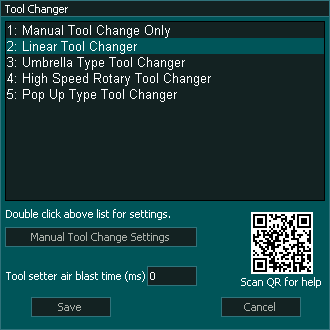
 define durante cuánto tiempo (ms) el soplado de aire limpia el medidor de herramientas (tool setter) tras un cambio de herramienta, antes de medir. Asigne su salida como Tool Setter Air Blast
 .
 y Load and unload tools without sliding debe estar desmarcado
 .